
Si se te ha encendido la bombilla y de repente quieres tener tu propio blog GRATIS, hoy vamos a ver cómo hacerlo.
Para enseñaros, tengo que ir haciéndolo y probándolo en este momento con vosotros ya que mi blog (éste) es de pago, cosa que recomiendo encarecidamente si quieres que sea medianamente serio. Pero si simplemente estáis aburridos y para probar no queréis pagar por ellos, vamos a ver como hacerlo.
Un blog lo puedes enfocar para recetas, pensamientos, algo que sepas hacer, chorradas varias… Para lo que quieras. Internet es muy amplio y hay nicho para todo.
He estado mirando un poco los HOSTING gratuitos y me he decantado por probar hoy InfinityFree.
¿Por qué este? Pues he hecho una rápida comparación (no os voy a engañar, ha sido rápida) y esta me pareció la mejor opción. Esto es lo que ofrece:
- Hosting gratuito sin fecha de caducidad.
- 5 GB de espacio.
- PHP y MySQL.
- SSL gratuito.
- Subdominio gratuito.
- Instalar WordPress mediante Softaculous.
- No requiere tarjeta.
- No coloca publicidad en tu web.
Si te suena a chino, tampoco te preocupes. No hay que entender qué significa. Si quieres lo pruebas y ya está. Vamos a ello.
- Entramos en Infinity Free y le damos a «Create Free Account».
- Aquí te sale una pantalla que dice: «Welcome to InfinityFree!» Pues aquí nos registramos como nos dé la gana. Yo elijo la opción con Google. Así va la cosa más rápida.
- Selecciono mi cuenta. Siguiente. Siguiente.
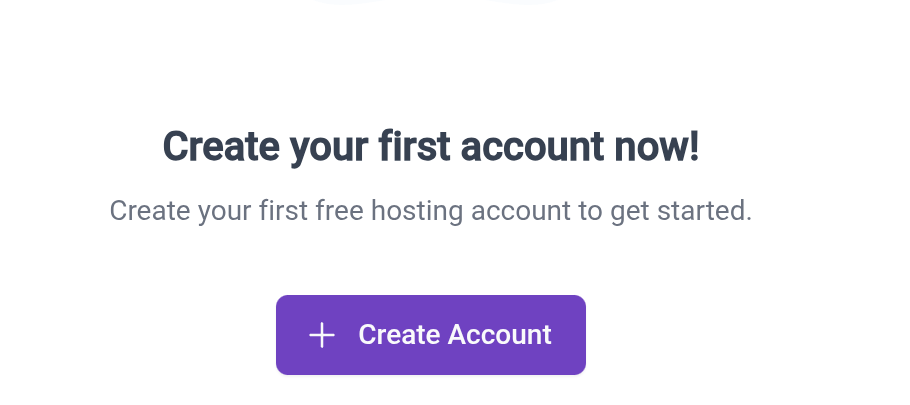
- Vale, aquí sale una pantalla raruna. Con algo de publi. Cosas en inglés. Y un poco más abajo hay un botón de Create Account. Vamos a darle.
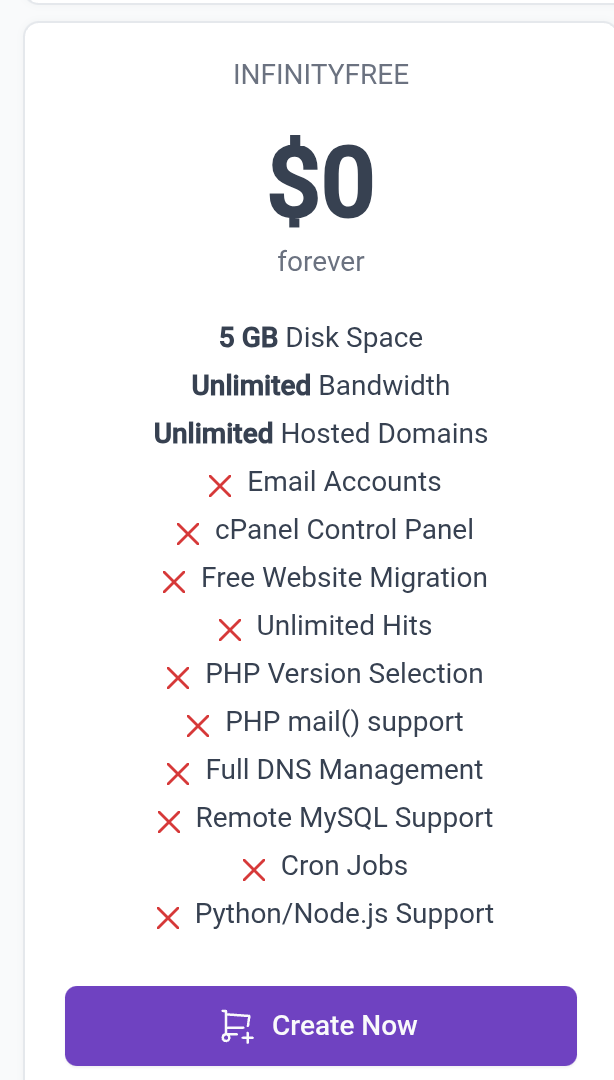
- Vale, aquí muestra los diferentes planes que tiene con los diferentes precios. Nos interesa probar el de 0 doular. (Sí, escribí doular, ya estoy con el vino). Le damos a «Create Now»
- Confirmamos que somos humanos…. (Mal vamos)
- Y elegimos subdominio más la extensión. Yo he puesto como subdomain «lavidasinti» y como extensión «lovesetoblog.com». ¿Porqué esa extensión? No sé, me pareció la más chula entre todas las mojoneras que había. Elige la que quieras. Pero si termina en «.es» o «.com», mejor.
- Le damos a «Check» y si está disponible nos sale otra pantalla, donde ponemos la descripión del blog, la contraseña y hay que aprobar el Email Consent. Le damos al botón «Create Account».
- Dice que mi cuenta para lavidasinti.lovestoblog.com ha sido creada… Que me espere unos minutos… Y tal y tal. Bajo un poquito y hay un botón verde que pone «Go to Your Account». Vamos a ello.
- Vamos por intuición. Le damos a Website Builder. Espera un momento, se me quema la comida. Casi me quedo sin caldo del pollo en salsa. Ya estoy. Seguimos. Le hemos dado a «Website Builder».
- Me ha dado error. Se me está haciendo esto un poco espeso. Voy a cenar y sigo luego. Pequeña pausa my dearly.
- Ya estoy de vuelta. Volvemos a probar. Botón «Website Builder». … No, no, ese no es. Si queremos un WordPress, reculamos y le damos a «Script Installer». Y después «Install WordPress»
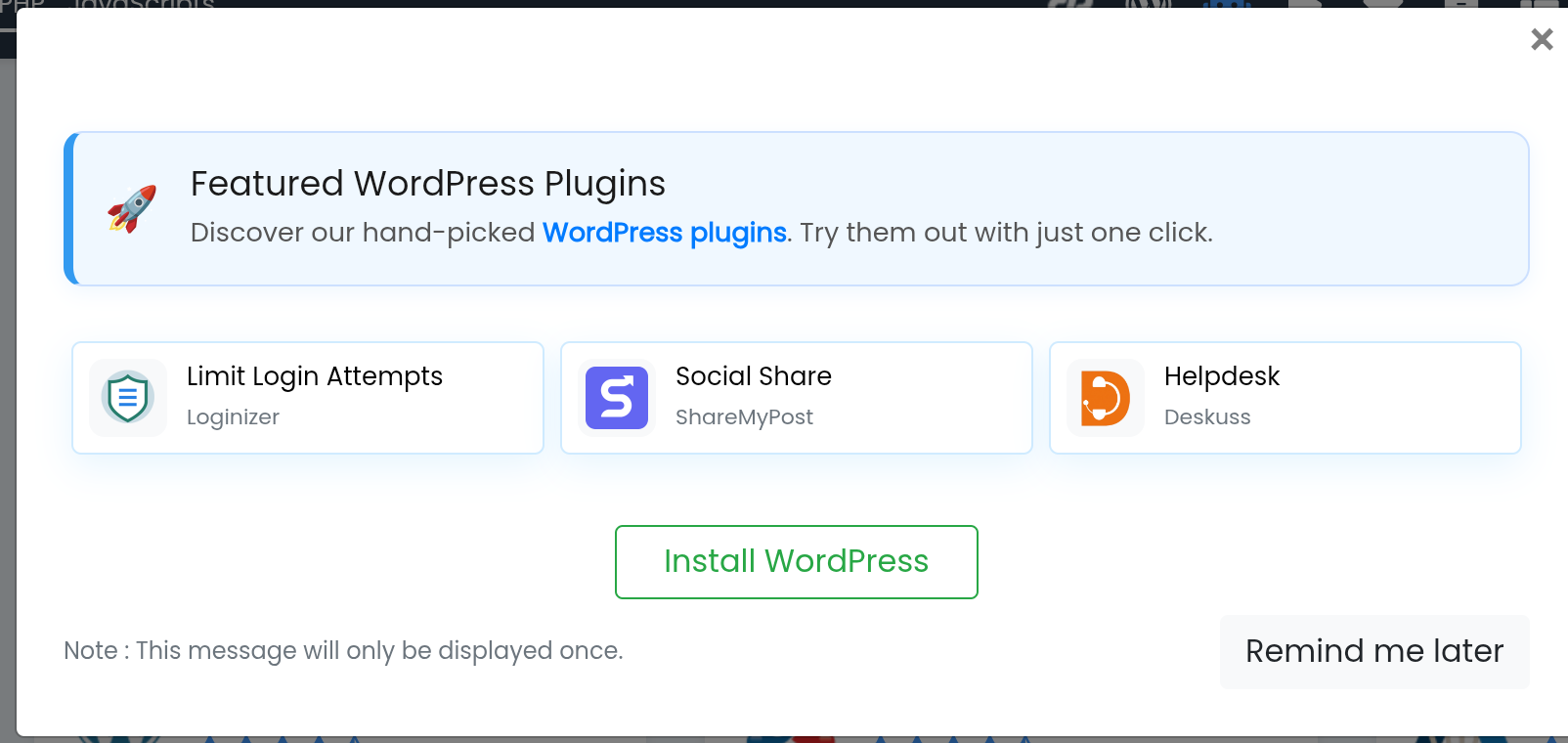
- Y en esta pantalla que le sigue, podemos configurar El nombre del sitio, la descripción, usuario, contraseña e idioma. Te recomiendo que la cambies a español, que así nos entendemos mejor. Una vez hecho, le damos al botón de abajo «Install».
- Una vez instalado, te da las Congratulation y le damos al botón «Return to WordPress Management».
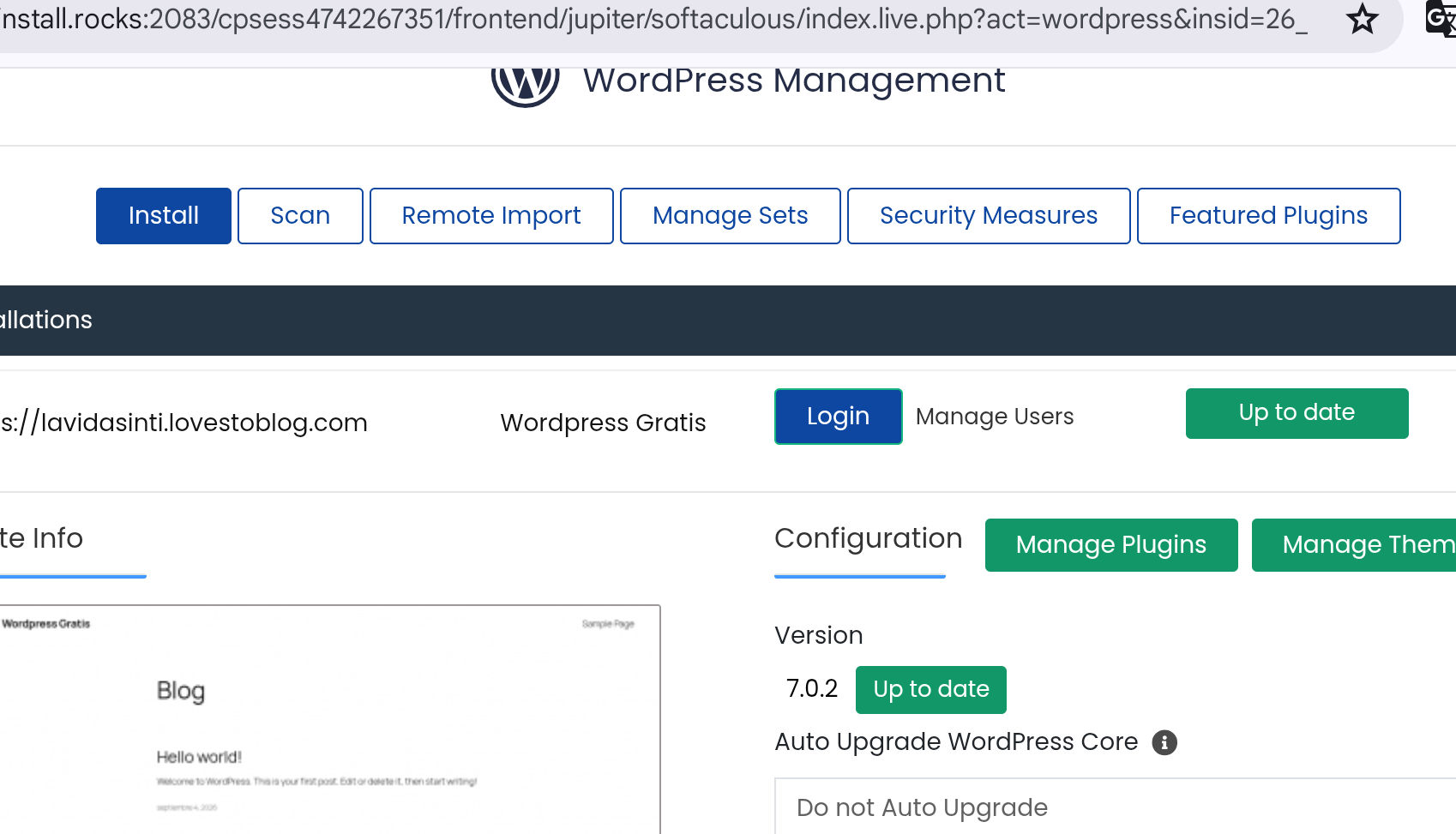
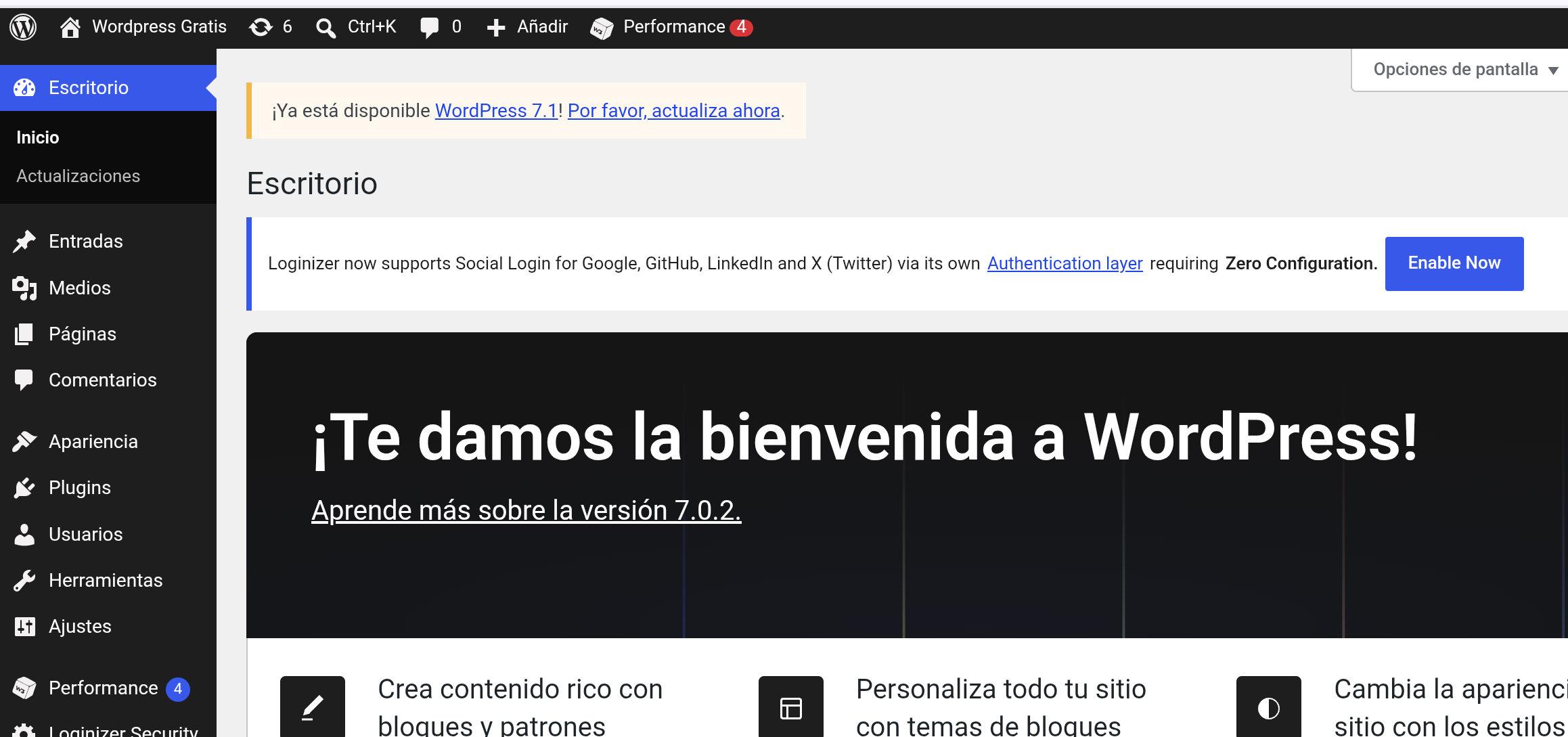
- Le damos a «Login» y ya entramos en nuestro WordPress.
- Voila!!!
Hasta aquí el tutorial de hoy. Si además quieres saber como usarlo porque no tienes ni idea, déjame tu comentario.
Saluditos!
Acerca del autor